
綺麗な世界でマインクラフトを楽しみたいあなたへ~影MOD入れてみました~
最近マインクラフトをしていませんでした(正直)
[quads id=1]
ブログもめっきりマインクラフトと関係ない方向へ進んでいきつつありますが、それもまたYukimomoらしいとして捉えてもらえればいいかな。
今日は、悪魔の青空を経験し、メインのHDDがまるっと綺麗になってしまったんでマインクラフトの影MODを入れた手順を書いていきますね。

ビフォー
マインクラフトの記事を書いているときは、影MODを入れていたので綺麗な画像をブログでお届けすることができてましたが、今はこんな感じに、デフォルトの状態へ
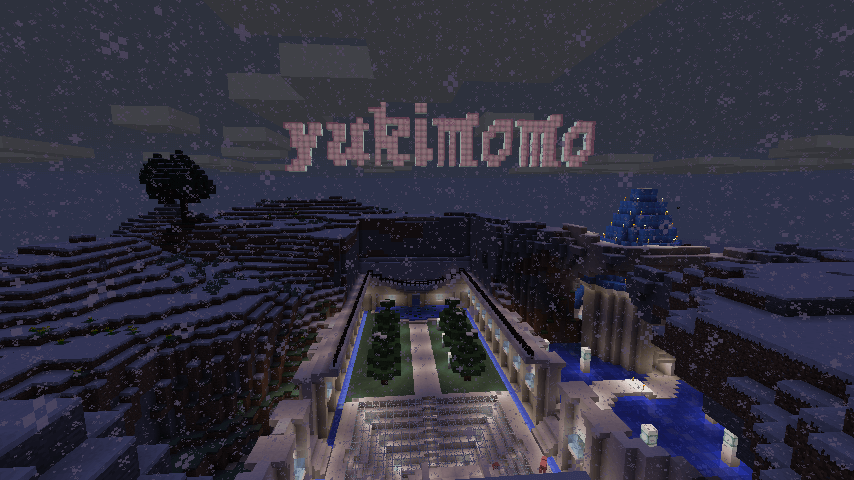
嫌いではないんですが、ブログに掲載するには少しおしゃれ感が弱い。
ということで、さくっと導入してみましょー!
OptiFine
まずは、みなさん大好きなOptiFineをダウンロードします。

こいつは、マインクラフトが重かったりするときも重宝するんですよね。
モモのパソコンもOptiFineを入れないとカクカクでまともにプレイできません。
それもこのMODを入れるとプレイがさくさくに!
なぜかって?グラフィックの設定を細かく設定できるようになるので、パソコンのスペックにあった設定をすることができるようになるんですよ。
微調整を繰り返してサクサクな環境を手に入れよう!
細かく設定できるということは、よりグラフィックをきれいにすることも可能なわけだよね。
そう、影をつけて綺麗な世界を手に入れることが今回の目標だ!
ダウンロード
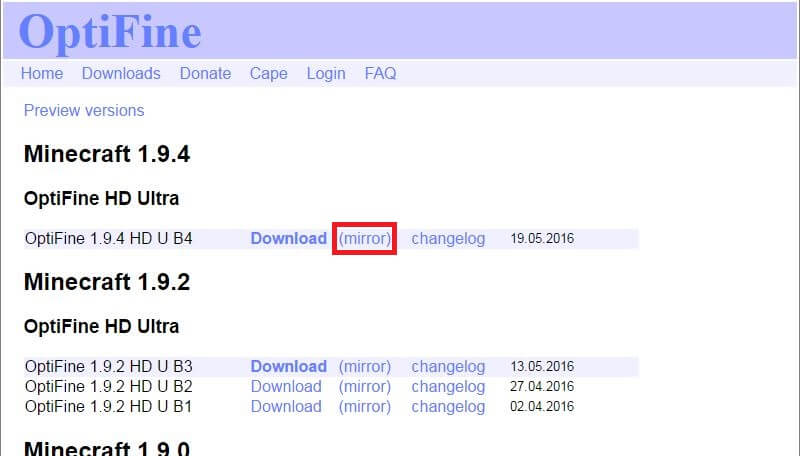
まずは、ダウンロードします。最新版のmirrorをクリックします。
するとこんなページが、ここで中央のリンクをクリックするとダウンロードが始まります。

インストール
ダウンロードしたファイルをダブルクリック!ここでは、OptiFine_1.9.4_HD_U_B5.jarですね。
ファイルがzipになっちゃう場合は、こちらの記事のコメントなどが参考になるかもです。

ダブルクリックするとこんな画面が
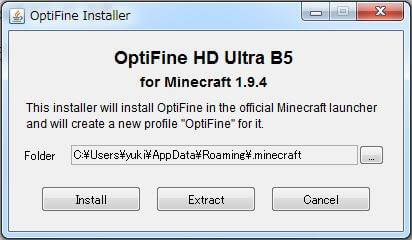
このインストーラーは、MinecraftにOptiFineをインストールし、新しいプロファイルOptiFineを作成しますよー
的なことが書いてありますので、[Install]ボタンをクリックしちゃいましょう!
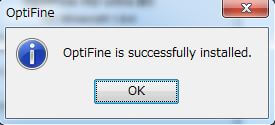
成功したようですね!
確認
さっそくMinecraftを開いて確認してみます。

ランチャーの左下に注目!OptiFineってなってますよね?これでOK
いざ、Play!っとその前に
シェーダーのダウンロード
色々シェーダーはあるみたいですが、私はこれを入れてみました。

シェーダーの選択方法
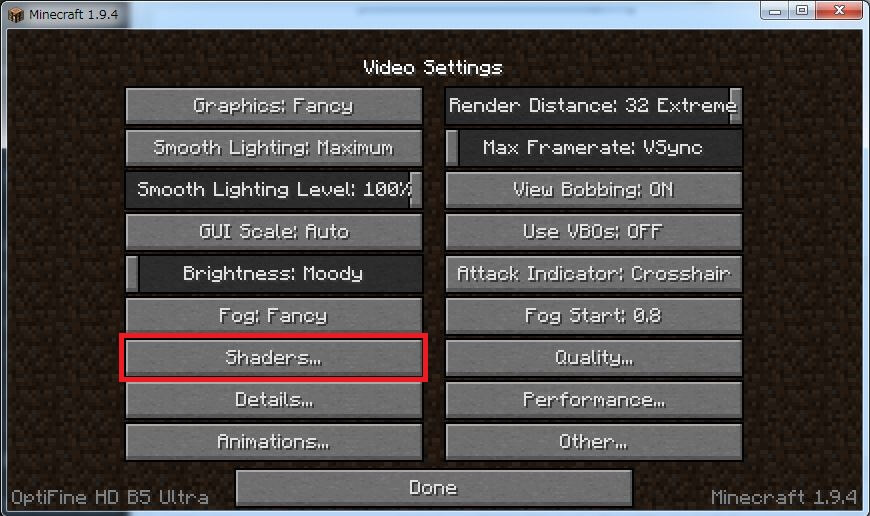
Shadeをクリックして
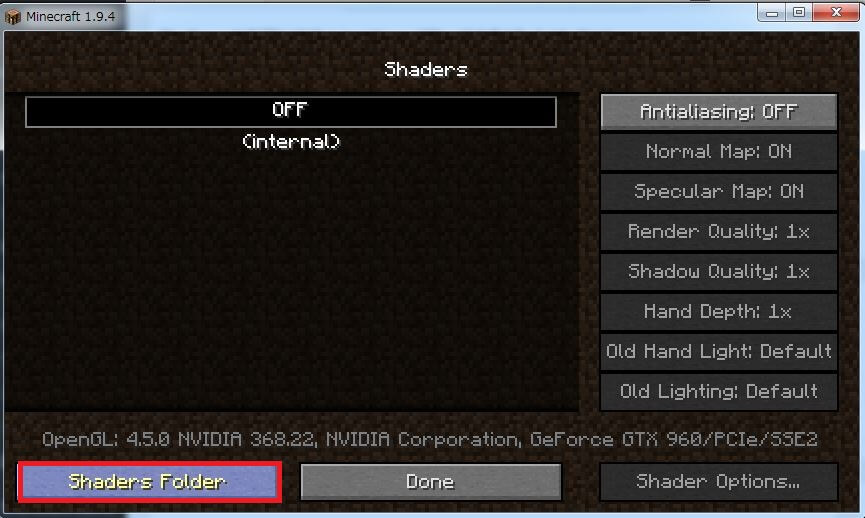
Shaders Folderをクリックします。
そして、ダウンロードしてきたシェーダーを開いたエクスプローラーに入れてあげます。
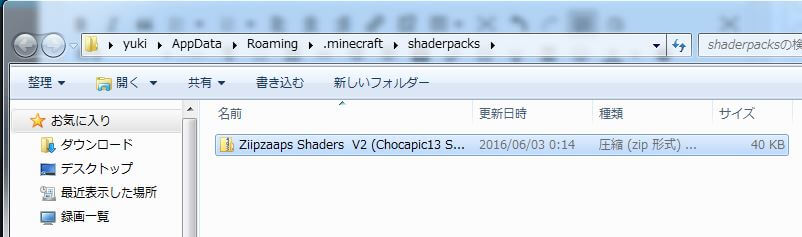
こんな感じに入れてあげます。
すると、Minecraftの画面上に変化が!!
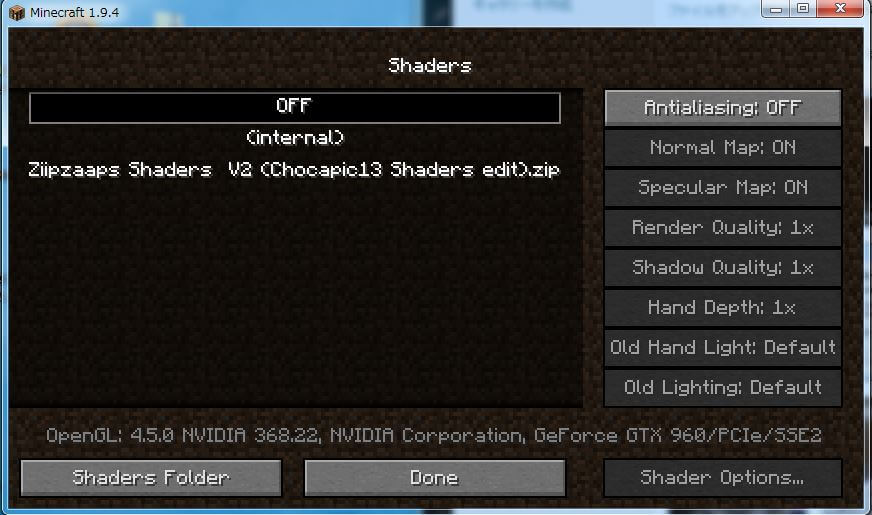
今入れたシェーダーが認識されていますね!
さっそく選択してみましょう!
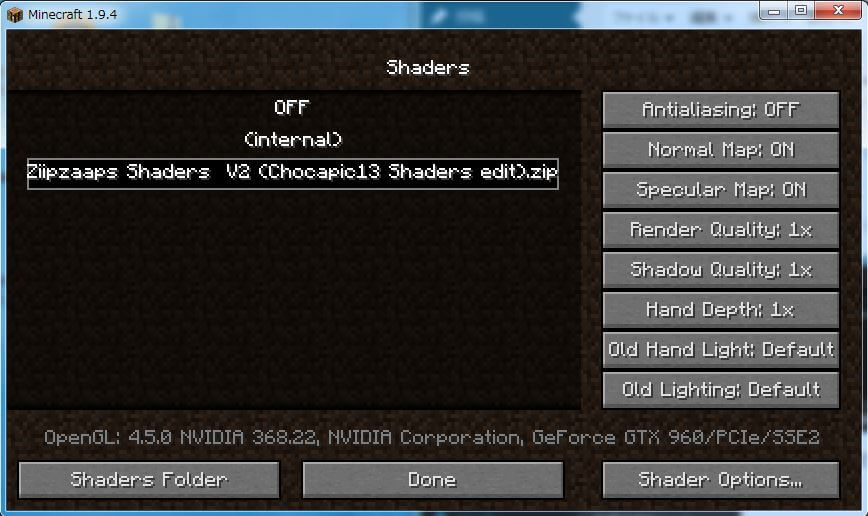
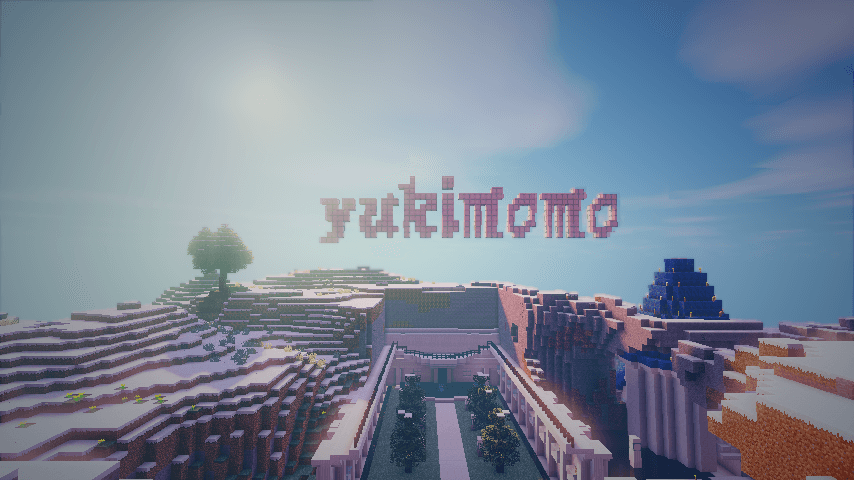
アフター
こんなに晴れました!!
違うか!w
雪がやみ、綺麗な世界がそこに広がりました!
これで、またマイクラの画像をアップできますね!!
お城の続きも作っていかなくては・・・・

それでは!
[quads id=2]

- yuki
SIerから社内SEに転職!日々興味を持ったことをつらつらと書いていきます。
まずは、日々の更新を続けることを目標に!
- 【実体験】カード解約しても請求が止まらない?プレイオンラインの請求を止めた方法 2026年2月18日
- Windows11ドメイン環境でOllama社内チャット:IIS ARRの502と“Windowsサービス化”失敗からの現実解 2026年2月17日
- ローカルLLM(Ollama)+ChromaでRAGチャットボット構築:ハマりポイント5連発と最終アーキテクチャ 2026年2月16日
- 赤ちゃんがいる我が家がヘルシオを選んだ話|安心感と置き場所問題のリアル 2026年2月12日
- DNSゾーンが既に登録されています? 2026年2月11日