

ConoHaでマイクラマルチサーバをプラグインサーバにしてみる~運用設定編(復元テスト)
こんにちは、yukiです。
前回は、オブジェクトストレージへのバックアップの設定が出来ました。

実際に、サーバーが壊れちゃって、バックアップからワールドを戻さなくてはいけない!!ってなった時、手順が分からないと困ってしまいますよね。
しかも、その時になってバックアップの設定が間違っていて、取ってたと思ってたバックアップがない!!ってなったら大変です。
なので、事前にバックアップからの復元のテスト、手順の確認をしておくとスムーズに壊れちゃったときに対応ができるわけです。
そんな、感じで今日は、実際に取ったバックアップから復元してみますね。その手順を一緒に追ってみましょう!

バックアップの確認
ConoHaの手順通りにバックアップを設定していると、午前3時頃にバックアップが実行されていて、正しく設定がされていれば、バックアップが既にできていると思います。
まずは、確認してみましょう。
~/.minecraft_archiver/bin/listBackups.sh
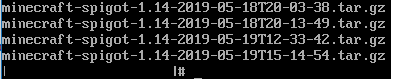
こんな感じになっていました。
まだバックアップがないようでしたら、こちらのコマンドで一度バックアップを実行してからもう一度確認してみてください。
~/.minecraft_archiver/bin/backup.sh
目印の作成
それでは、復元ができているか確認するために、マインクラフト内に目印を作っておいてみますね。
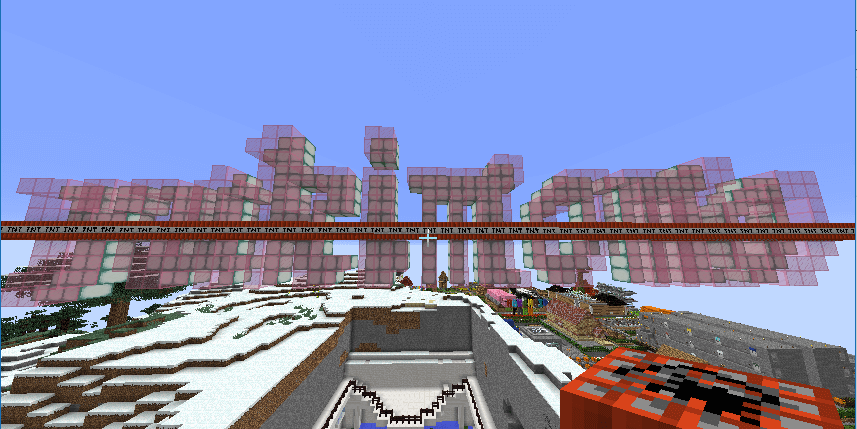
yukimomoのサーバ内のブロックの前にTNTを並べてみました。←センス
ちょっと分かりづらいけど。ここから前日のバックアップに復元してみます。
TNTがなくなっていたら成功ってことになりますよね。
それでは進めていきますね。
サーバーを閉じる
復元するときは、サーバーを一度落としてあげます。
↓の記事での手順を間違えていなければ、このコマンドでサーバーを止めることが出来ます。

/opt/minecraft_server/minecraft.sh stop

復元コマンドを実行してみる
実際に復元を行ってみます。
コマンドは、こんな感じで
~/.minecraft_archiver/bin/restoreFromBackup.sh minecraft-spigot-1.12.2-2019-06-23T15-09-19.tar.gz
~/.minecraft_archiver/bin/restoreFromBackup.sh [バックアップファイル名]

こんな感じでRestore completeって出たら完了です。
サーバーを起動して、確認してみましょう。
元に戻っていますね。
これで、復元が出来ていることが確認できました。
最後に
仕事でもこういった検証は事前に行うものです。バックアップの確認テストとか、復元の手順のテストとか、実際の運用が始まってからだと気軽にテストすることが出来ないですから。
これで、実際にワールドに何かが発生してしまっても、戻すことが簡単に?出来るようになりましたね。
それではまた!

<<前回
ConoHaの公式手順


- yuki
SIerから社内SEに転職!日々興味を持ったことをつらつらと書いていきます。
まずは、日々の更新を続けることを目標に!
- 【実体験】カード解約しても請求が止まらない?プレイオンラインの請求を止めた方法 2026年2月18日
- Windows11ドメイン環境でOllama社内チャット:IIS ARRの502と“Windowsサービス化”失敗からの現実解 2026年2月17日
- ローカルLLM(Ollama)+ChromaでRAGチャットボット構築:ハマりポイント5連発と最終アーキテクチャ 2026年2月16日
- 赤ちゃんがいる我が家がヘルシオを選んだ話|安心感と置き場所問題のリアル 2026年2月12日
- DNSゾーンが既に登録されています? 2026年2月11日