
git for windowsのインストール方法
この前書いた記事で、git for windowsのインストール方法を今度書いてみようと書いたので、一回アンインストールして、もう一回インストールしてみて、手順に起こしてみますよー。

正直、Spigotのビルドを行うだけで使用する場合は、全部デフォルトでNextをクリックしていくだけで問題はありません。
私がインストールしたときの手順、設定値の簡単すぎる説明を書いています。
ちょっと不安な方、または別の用途で使用する方はご参考に。
[quads id=1]
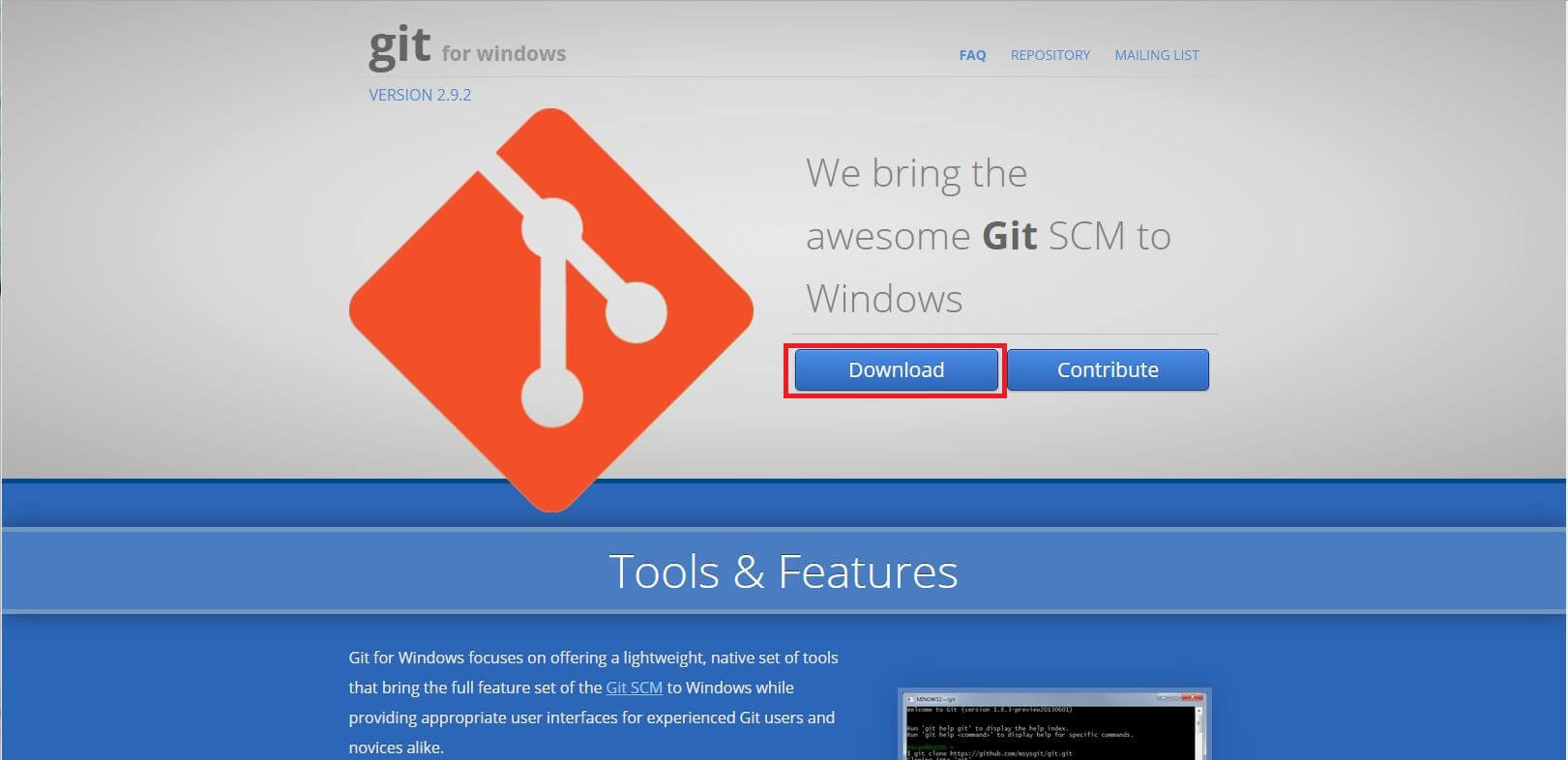
ダウンロード
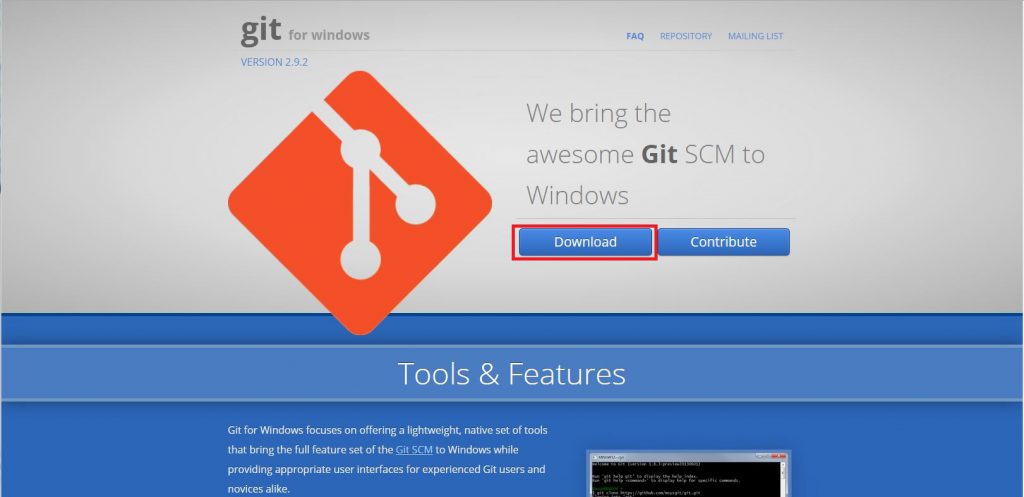
では、さっそく下記サイトからダウンロードします。

インストール
ダウンロードしたアイコンをクリックします。
すると、お使いの環境の設定によっては、セキュリティの警告が表示しますので、実行をクリックしてください。
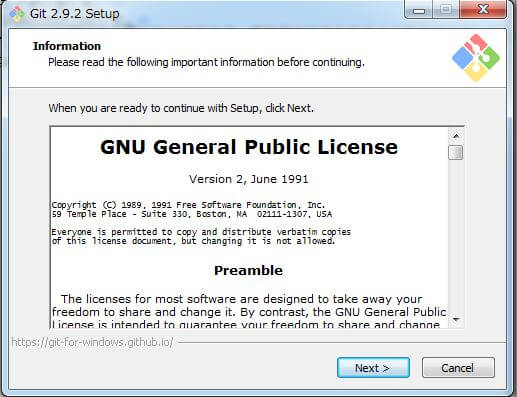
Nextをクリック
インストールを先を選択
特に問題がなければNextをクリックします。

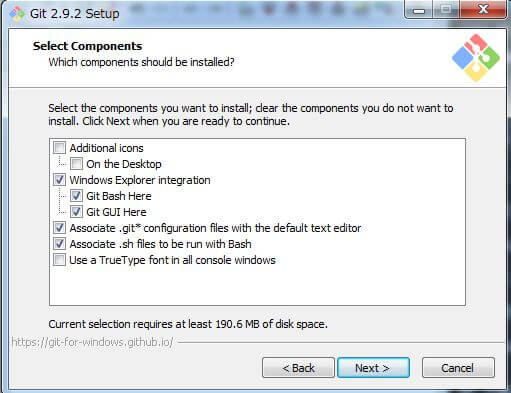
Additional icons :
On the Desktop
これは、デスクトップに、ショートカットを置くかという設定値、デスクトップにショートカットを置きたい場合はチェックしてください。
Use a True Type font in all console window:
これは、絶対にチェックしないでください。
簡単に言うと、このアプリケーションのデフォルトのフォントを適用するかしないかです。
英語しか表示されないんじゃないかな?w
その他のチェックリストは、そのままでNextをクリックします。上記のキャプチャー通りになっていれば問題ありません。
人によって変わる項目は、Additional iconsくらいですかね。
スタートメニューの設定

上記のキャプチャーでは、スタートメニューにGitというフォルダが出来て、その中にアプリを置きます。
下のチェックボックスにチェックすると、スタートメニュー内にショートカットを作成しません。
ここも特にこだわりがなければ、そのままNextをクリックでOKです。
PATHの設定

これは、サーバーファイルをビルドするだけなら、特に気にせずデフォルトでいいと思いますが一応簡単にかきますと。
Use Git from Git Bash only
GitのコマンドをGit Bashからのみ受け付けられる。
Use Git from the Windows Command prompt
GitのコマンドをWindowsのコマンドプロンプトからも受け付けられるように、PATHを設定する。
Use Git and optional Unix tools from the Windows Command Prompt
Git以外のUNIXコマンドをWindowsのコマンドプロンぷとから受け付けられるようにPATHを設定する。
選択したらNextをクリック
改行コードの取り扱いについての設定
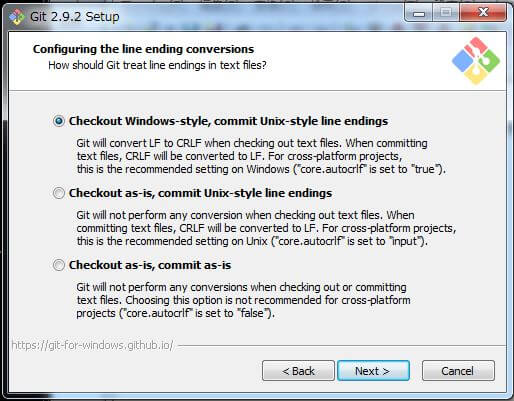
次は、チェックアウト、コミット時の改行コードの取り扱いについての設定になりますが、この設定値もビルドするだけならデフォルトで問題ありませんー。
Checkout Windows-style, commit Unix line endings
チェックアウトを行うと改行コードがCRLF、コミット時にLFに改行コードが修正されます。
Checkout as-is, commit Unix-style line ending
チェックアウト時に改行コードはそのまま、コミット時にLFに改行コードが修正されます。
Checkout as-is, commit as-is
何もしません。
選択したらNextをクリック
使用するコンソールを選択
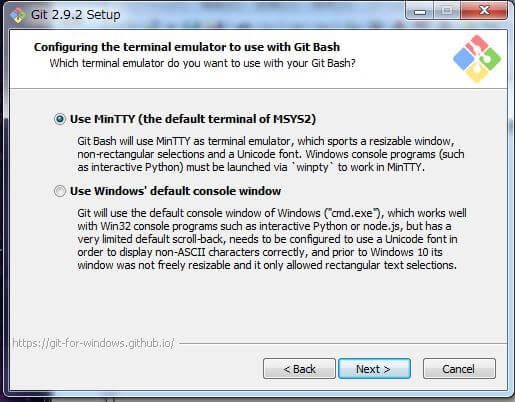
ここでは、使用するコンソールを選択します。
Use MinTTY
MinTTYを使用します。
Use Windows’ default console windows
Windowsのデフォルトのコンソールを使用します。
こだわりがなければ、デフォルトでOKだと思います。Nextで次へ
オプション
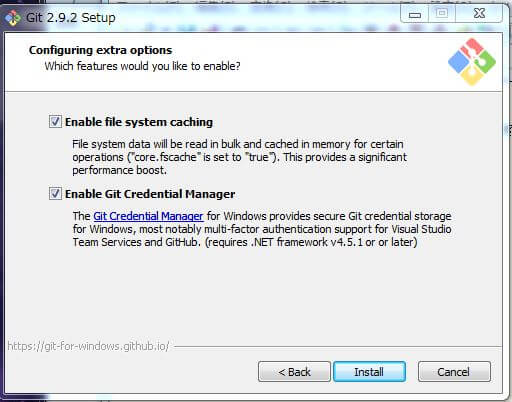
Enable file system caching
キャッシュをとるかどうか。
Enable Git Credential Manager
資格情報を保存するかどうか。
デフォルトでInstallボタンをクリックしちゃいましょー。
Finish
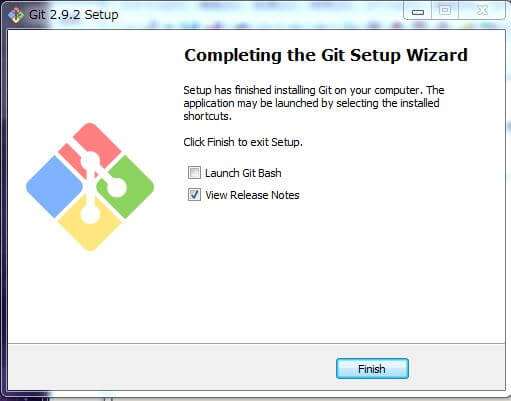
以上になりますー。Finishをクリックしてフィニッシュです。
最後に
本当に最後までデフォルトでのインストールの手順になりましたね。。。
まぁ、設定値の勉強になったし、いいかな!
それでは!
[quads id=2]

- yuki
SIerから社内SEに転職!日々興味を持ったことをつらつらと書いていきます。
まずは、日々の更新を続けることを目標に!
- AIと一緒に、1週間分の写真と動画をまとめるCLIツールを作った話 2026年2月10日
- MAGI風・合議制AIをローカルLLMで作ってみた記録― Ollamaで3人格AIの意思決定プロセスを実装する 2026年2月9日
- 完成を最優先にするゲーム開発:Pacman-likeから始める理由 2026年2月8日
- 6月のまとめ~yukimomoの記録 2019年7月1日
- iPhoneのブックマーク?ホーム画面のリンクアイコンって何? 2019年6月16日
分かりやすかったです!!ありがとうございます!!
ありがとうございます!励みになります!
ConoHa鯖にSpigot入れたくて記事追っています
Gitも2.32.0まできててこの記事作成当時とはチェックボックスの内容が様変わりし、ガクブルでインストールしています
ここまでとても助かっているので更新すべきなんて口が裂けても言えませんが
情報として古くなっているかもしれないことだけ残しておきます